Posts

Showing posts with the label Legacy Articles

Behind the Cloud (Salesforce)

Image
This post lists 5 points or thoughts from reading the book Behind the Cloud: The Untold Story of How Salesforce.com Went from Idea to Billion-Dollar Company-and Revolutionized an Industry . 1. Build network – every person is important One of the first contracts of Salesforce.com, Canon, was won due to a person who was a close co-worker decades ago in Oracle. After conquering Canon, the Post Office of the Japanese Government was conquered. Since then, other organizations or companies were conquered like a house of cards. 2. How much you are willing to give up, how large your success will be Employees were asked to move to Singapore. Few were willing to do so but those that did focused on their work totally and had a great career. (破釜沉舟) 3. Recommendations from authorities Be humble and down-to-earth, then seek attention and recommendations from authorities. 4. Take promises seriously If a cloud business promises and targets the global market, only travelling overse...

分享一些雲端輸入法 Bookmarklet 書籤程式

Image
(This legacy article is Chinese-only. Translate it to English .) 什麼是雲端輸入法? 重灌狂人這篇文章 「Google 推出免安裝的雲端輸入法(支援23國語言)」 曾經介紹過,所以不重複了。這篇只簡單補充一點文章沒有的 bookmarklet (書籤程式),做個備份。包括 廣東話拼音、倉頡、速成和普通話拼音 網上輸入法。共分開三個類別: 一. 雲端技術輸入法   二. 傳統網上輸入法   三. 另類網上中文輸入方式

AeroZoom 2.0 Official Download Is Out!

Image
For a more updated AeroZoom article, please refer to this rewritten introductory article of AeroZoom instead. A full introduction hopefully will come soon. For now, enjoy some screen shots (taken from the beta version) and a readme. (Skip to version 2 features ) You may download it now on AeroZoom's page .

十個 Google Chrome Scratchpad 實用技巧

Image
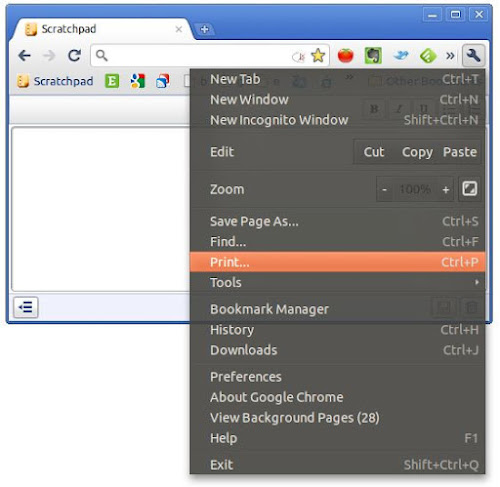
(A native English version of this article is available here) 承接上文「 推薦 Google Chrome Scratchpad——革命性的記事本軟件 」,接下來將介紹 10 個人最愛的 Scratchpad 技巧,它們包括 Scratchpad 用家常問的問題: 保持置頂、儲存筆記爲本機檔案作更佳打印、從開始選單和 Chrome 的萬用搜索列搜索全部筆記 等等。爲了突出 Scratchpad 支援多種平台的優勢,除了 Windows 亦特別的以 Ubuntu 做例展示適用於 Linux 的做法。Let's go! 1. 從書籤列運行——以滑鼠存取藏在瀏覽器的功能 有時候從書籤列(Bookmarks Bar)執行 Scratchpad 會更直接方便,因爲比由新分頁的應用程式選單執行少一個步驟。更重要的是這方式會帶來另一種使用體驗—— 能夠存取 Chrome 瀏覽器上的各種功能 。(另外,對於 Chrome OS 用家,還有「脫離 面板 」的效果。)

10 Tips for Utilizing Scratchpad of Google Chrome

Image
As mentioned in the last post " Google Chrome's Scratchpad — the Revolutionary Notepad ", this sequel will cover 10 personal Scratchpad tips I find really useful. They answer questions many Scratchpad users ask, such as making Scratchpad always on top, saving notes as local files or better printing, searching all notes from Chrome's omnibar or Start Menu , etc. To emphasize the fact that Scratchpad supports multiple platforms, besides Windows, there will also be demonstration using Ubuntu. Let's go! 1. Run Scratchpad from Bookmarks Bar Sometimes it's handy to run Scratchpad from Bookmarks Bar rather than launching it from the app screen (which requires one more step). That way we can also experience a new way of using the app — a bigger screen and ' panel -less effect' (for Chrome OS). Most important, the Chrome menu is accessible :

推薦 Google Chrome Scratchpad — 革命性的記事本軟件

Image
(A native English version of this article is available here) 你有記下事情的需要嗎?如有,相信你一定曾有試過追尋良好快速的筆記工具。我也一樣,所以急不及待想與你分享新發現—— 優秀的記事程式 Scratchpad! 假如記事本今天要重新設計,Google Chrome 的 Scratchpad 就會是那個製成品。過去我們用視窗記事本的主因是快、方便,可是卻要 承受它貧乏功能的代價 。我們又擔心文件沒有儲存,所以腦海中不斷緊張的徘徊著「儲存、儲存、儲存」的指令。另外,我們要遵從備份檔案的好習慣,常建立副本以應付將來可能還原成某個版本的需要,因此每隔一段時間必須提醒自己點擊「另存新檔」,輸入一個新檔名。同時,我們還希望那些文檔同步,所以我們把它們放在 Dropbox 或 USB 隨身碟以便隨時使用。而且還——等一下,還沒完麼?我們還沒有談到記事呢!對了,到底多少生產力是因此失去呢? 爲什麼要兼顧無關痛癢的事,而不能只專注於記事本身?

NirLauncher、WSCC 令 Sysinternals 和 NirSoft 工具更易用

Image
(This legacy article is Chinese-only. Translate it to English .) 上文介紹了 Sysinternals Suite 的安裝版 ,這次到綠色版了。讀者可能疑惑為何要介紹,不是跟來便已不用安裝嗎?其實是由於有些第三方軟體可作為 Sysinternals 工具的啟動平台,提供搜尋、用途描述、一鍵更新等方便功能,而且適合在 USB 隨身碟使用。他們為 KLS Soft 的 WSCC (Windows System Control Center) 和 NirSoft 的 NirLauncher 。提到 NirSoft,不得不提不少人都把他們 (或較適合稱作「他」,因為其實是由 Nir Sofer 高人獨力製作的) 的系統工具與 Sysinternals 的雙提並論,而碰巧這兩個軟件都同時支援 Sysinternals 和 NirSoft 的工具。以下為各方面的比較評語。 搜索效率

Sysinternals 高手沒閒理會的技巧

Image
(This legacy article is Chinese-only. Translate it to English .) Windows Sysinternals,2006 年被 Microsoft 收購的這家公司相信所有深研 Windows 技術的人都必聽過;由 Mark Russinovich 和 Bryce Cogswell 高人們製作的工具由 NT 年代到現在 Windows 7 都一直更新並繼續深深影響我們。這篇不談那些高深東西,而想介紹 3 個另類技巧。 1. 極速執行 Sysinternals 工具之法 進階用者相信對 procexp (Process Explorer)、procmon (Process Monitor) 等這些常用工具的檔名都不陌生。現在試試在 [開始]、[執行] (XP) 或 [開始搜尋列] (Vista、7) 執行他們吧!等一下,你的電腦沒有那些工具嗎?那就對了,那小弟就可以展示 Mark Russinovich 先生常在他的講座中運用的一個技巧。

命令提示字元介面語言一鍵轉換 — Englishize Cmd

Image
(A native English version of this article is available here) 前往下載 「雙語的命令提示字元:上為應用 Englishize Cmd 之後(變成英文界面),下為恢復後(至原來的語言)。」 [2014-05-13] 更新 :1.7a 版推出。 即時推出的修正,以解決上個版本 Restorer.bat 在提升權限時(UAC)執行了不正確的指令檔的問題。 功能一覽 在英文和中文(或其他語言)間切換視窗指令介面 方便偏好英語介面的視窗系統管理員 無需登出;設定後即時生效。 包括還原工具。設定和回復都只是一按那麼簡單。 字元相容性比改變 DOS codepage 的方式更佳。 支援大部份語言和程式。用者可隨意增減。 需要系統管理員權限。它會自動詢問是否提升權限。(經網絡除外) 支援 Windows Vista/7 或以後。

AeroZoom + 視窗放大鏡:免費的簡報滑鼠

Image
For a more updated AeroZoom article, please refer to this rewritten introductory article of AeroZoom instead. AZ, 窮人的教學滑鼠 滑鼠叫出 AZ 面板 (A native English version of this article is available here) AeroZoom 是個以 AutoHotKey 編寫,Windows 放大鏡的增強程式。AeroZoom 將普通滑鼠變成適合展示投影片 (presentation) 用的簡報滑鼠,無需鍵盤亦能輕而易舉的放大、縮小和移動。 [2015-10-31] 更新 :AeroZoom 4.0 RTM / beta 2 推出。 按 這裡 跳到下載區。 注意: 這篇文章只涵蓋早期的 AeroZoom 1。 功能一覽 將教學時常用的鍵盤操作,改成滑鼠按鍵組合和「AeroZoom 面板」上的按鈕(右)。 無需鍵盤就能放大、縮小或重置縮放級別;用一隻手做更多。 AeroZoom 面板的設計(大按鈕、按後消失特性)是基於方便切換放大鏡(次)功能的原則(平常在放大鏡選項需要 3 下點擊的,在 AeroZoom 面板只需要 1 點擊)或增加原來沒有的功能。當用者以滑鼠喚出面板,面板便在游標位置下彈出,從而無需在工作列尋找消失了的放大鏡。 按鈕 [Show]、[Kill] 和 [Reset] 分別啟動或恢復最小化了的放大鏡、關閉程式和回復預設選項;[Draw]、[Type] 和 [Calc] 分別運行剪取工具 (視它為畫板,以滑鼠在螢幕繪畫)、WordPad(輸入文字)和小算盤。 另有左撇子專用版。 綠色版。設定值寫入當前用戶的登錄檔。 開放源碼。以 AutoHotKey 編寫。 配合無線滑鼠使用更佳。 快速和流暢的使用體驗有賴 Microsoft 自從 Windows 7 起大大增強其放大鏡。 (作為新放大鏡的增強器,只有比 XP 和 Vista ...

AeroZoom Turns Windows Magnifier into a Presentation Mouse

Image
For a more updated AeroZoom article, please refer to this rewritten introductory article of AeroZoom instead. AeroZoom, poor man's presentation mouse AeroZoom panel, called by mouse AeroZoom is an AutoHotKey program that enhances upon the Magnifier in Windows to turn any mouse into a presentation mouse, where zooming in/out and moving around becomes a breeze without a keyboard. Note: This article only covers the original AeroZoom version 1. List of Features Binding keyboard controls commonly used in a presentation to mouse buttons and 'AeroZoom panel' buttons (on the right). Zooming in/out or reset any time without a keyboard; handle more operations with one hand. AeroZoom panel is made of large buttons designed to quickly toggle sub-magnifier settings (It only needs 1 click while Magnifier needs 3 for those settings.) or to add more functionalities. Upon calling by mouse buttons, it pops up where the cursor is, witho...

裝置管理員+DevCon:復原安全移除的 SATA/USB 硬體 ‧ 查詢 Hub 負載

Image
免責聲明: 本文提供的技術資訊涉及 Windows 作業系統的裝置管理與驅動程式層級操作。操作不當可能導致系統不穩定或硬體功能異常。在執行任何進階操作前,建議備份重要資料。作者不對因遵循本文操作而導致的任何數據遺失或系統損壞承擔法律責任。 摘要: Windows 裝置管理員 (Device Manager) 不僅是用於安裝驅動程式的工具,更是系統維護與故障排除的核心介面。本文將探討如何利用「依連線」檢視模式與 devcon.exe 命令列工具,解決 USB 裝置掛載、電源管理與 IRQ 資源衝突等進階問題。 本文涵蓋之技術主題: 儲存裝置拓撲識別: 如何在多硬碟環境中精準定位物理裝置。 邏輯裝置重置: 無需物理插拔即可重新掛載已移除的 USB/eSATA 裝置。 電源負載監控: 分析 USB 集線器 (Hub) 的電流消耗以預防過載。 資源衝突診斷: 透過 IRQ (中斷請求) 分析解決硬體衝突。 [更新日誌] 新增 Microsoft DevCon 實用工具 (devcon.exe) 指令對照。 1. 儲存裝置拓撲識別:精準定位硬體連接路徑 隨著 SSD 與高容量傳統硬碟的普及,工作站或伺服器往往連接多個儲存裝置。若使用擴充卡 (Add-on Storage Controller) 增加連接埠,在進行硬體維護(如更換故障硬碟)時,辨識物理硬碟與邏輯磁碟代號的對應關係至關重要。 透過切換裝置管理員至 「裝置 (依連線)」(Devices by Connection) 模式,管理員可清晰檢視硬體架構樹狀圖: 如上圖所示,系統清楚呈現了四個儲存控制器 (標示為 → )。以此為例,若需定位 WD 200G 硬碟,即可立即確認其物理連接於 Silicon Image Sil 0680 控制卡上,避免誤拔其他裝置。 技術說明: 「裝置 (依連線)」模式顯示的順序...

如何建立成功的 Blog:內容 ‧ SEO 搜尋器優化

Image
(Note: This is a legacy article preserved for technical reference. Translate to English .) 專業術語雖有不同,核心概念一致 前言:打造專業數位內容的願景 在審視個人與商業發展目標後,筆者決定重新定位並優化本部落格(Blog)的經營策略。本文旨在整理過去數年累積的技術經驗,將原本零散的入門知識系統化。這些知識多源自於對英文技術文獻的研究與實作驗證。筆者希望透過分享這些華文界較少觸及的技術細節,展現對於內容經營的專業度與堅持。 本文將探討經營成功部落格的關鍵要素,涵蓋內容策略與技術優化。 一、內容策略 (Content Strategy) 版權合規性: 使用 Creative Commons (CC) 圖片時,必須嚴格遵守授權條款。提供來源連結(Attribution)是基本的專業操守。 1. 深入淺出的溝通 (Accessibility) 優質的內容應具備高度的可讀性。參考國際知名的技術網站(如 How-To Geek ),其成功關鍵在於能將複雜的技術流程轉化為圖文並茂的步驟教學,降低讀者的認知門檻。將艱澀的專業知識以大眾能理解的方式呈現,是擴大讀者群的最佳策略。 2. 獨特的價值主張 (Unique Value Proposition) 內容必須具備獨特性或互補性。以筆者的經驗為例,結合「軟體應用」來優化「硬體維修」流程即為市場缺口。將業界視為商業機密或鮮少公開的進階技巧標準化、公開化,能有效建立專業權威,並為讀者創造實質價值。 3. 在地化與深度解析 (Localization & Insight) 若題材並非原創,則應加入獨到的見解與在地化調整。優質的策展文章(Curation)並非單純翻譯,而是經過消化、分析並針對目標市場進行調整。例如知名科技部落格「 電腦玩物 」,其文章價值在於作者的點評以及將外文資源替換為適合本地讀者的中文資源,從而提升了內容的實用性。 ...

10+個更有效學習的方法

Image
(This legacy article is Chinese-only. Translate it to English .) 本文譯自 TechRepublic " 10 Things " 系列,原文作者為 Calvin Sun。 Image courtesy of scui3asteveo , on Flickr 摘要:作為一名成功的 IT 專業人士,即便時間有限或非學術出身,建立持續追求新知與技術的基礎仍至關重要。Calvin Sun 提出了 12 項策略,協助專業人士精通所學並有效吸收知識。 "He who ceases to learn is already a half-dead man." – Louis L' Amour (止步於學習者,其心靈已隨之枯竭。) 持續進修(Continuous Professional Development)對您的職業生涯發展至關重要。科技與組織架構瞬息萬變,這些變革要求我們必須具備相應的適應能力。一旦停止學習,新興技術與競爭對手將會迅速超越您的現有優勢。 以下彙整了適用於各類專業領域的學習技巧,助您提升學習成效: 1. 重視頻率更甚於單次時長 (Frequency over Duration) 在考試前一天連續苦讀五小時,往往不如考前五天、每天研讀一小時甚至半小時來得有效。透過「間隔重複」(Spaced Repetition),大腦能更有效地鞏固記憶。這意味著,即使總時數相同,定期的分段學習遠優於一次性的「填鴨式」強記。因此,請將焦點放在增加學習的頻率,而非單次學習的長度。 2. 採取主動式學習 (Active Learning) 研讀教材時,不應僅是被動接收資訊。應運用...

簡化 IT 工作 — 八個 Windows 進階技巧

Image
(註:本文探討 Windows 7 所引入之核心系統管理功能,相關技術亦適用於 Windows 10、11 及 Server 等後續版本。) 本文旨在探討 Windows 作業系統中針對 IT 專業人員與系統管理員設計的進階維護工具。以下列舉八項關鍵技術,旨在提升系統部署效率、優化資源管理及簡化故障排除流程。 1. 資源監視器 (Resource Monitor) Windows 資源監視器提供了比傳統工作管理員更為詳盡的系統效能分析數據。除了即時監控 CPU、記憶體、磁碟與網路活動外,其整合的「搜尋控制代碼」(Associated Handles) 功能極具實用價值。此功能允許管理員快速識別鎖定特定檔案或資料夾的處理程序,有效解決因檔案被背景程式佔用而無法刪除或移動的常見維護問題。 操作技巧: 在開始搜尋欄位輸入 perfmon /res 或 resmon 即可快速啟動資源監視器。 2. 進階電源設定工具 (PowerCfg) PowerCfg 是一個強大的命令列工具,用於精細控制系統電源設定。Windows 7 引入了「能源效率診斷報告」功能,能夠全面掃描系統行為,分析阻礙電腦進入睡眠模式的裝置驅動程式,或識別在閒置時消耗過多資源的應用程式。對於行動裝置管理,此工具更能精確偵測電池的實際容量與標示容量的差異,協助評估硬體健康度與損耗情況。 操作技巧: 請以管理員身分執行命令提示字元,並輸入指令 powercfg -energy 產生分析報告。 3. 啟動修復環境 (Startup Repair) 為降低 IT 支援成本,Windows 整合了自動化的「啟動修復...

Windows 系統緊急存取工具:SART (前稱 SWI)

Image
【免責聲明 / Legal Disclaimer】 本工具及本文僅供技術演示、系統管理員緊急救援(如:恢復遺失的管理員權限)及授權審計使用。嚴禁利用本技術進行任何未經授權的系統存取或非法入侵行為。使用者需自行承擔操作本工具之所有風險與法律責任。 在企業IT維運或電腦維修的場景中,技術人員經常面臨作業系統憑證遺失,卻必須進入系統檢視事件檢視器 (Event Viewer) 或記憶體傾印 (Minidump) 以進行故障排除的情況。例如,當需要診斷硬碟錯誤區塊 (Event ID 7) 或執行特定需要登入環境的診斷工具(如 Sysinternals Suite)時,若因無法聯絡使用者而導致維修延宕,將影響服務效率 (SLA)。 為了解決此問題,除了重灌系統或等待使用者回覆外,系統管理員可採用「緊急存取恢復」手段,在不破壞原有使用者資料的前提下,暫時取得系統控制權。 現行解決方案比較 業界常見繞過或重設 Windows 驗證的方法主要分為幾類: 暴力破解 (Brute Force): 利用 GPU 加速 (如 Elcomsoft) 運算,但耗時且不保證成功。 強制重設密碼: 使用 ERDCommander 或 NTPWEdit。此法風險較高,若系統啟用 EFS (加密檔案系統),強制重設密碼將導致加密資料永久遺失。 記憶體/核心掛載: 如 Konboot,直接繞過核心驗證程序。 臨時權限配置 (推薦): 透過系統漏洞或離線編輯,暫時建立一個最高權限的維護帳戶。 為了確保資料完整性與使用者隱私,我們推薦使用最後一種方法: 建立臨時審計帳戶 。此方法不會修改使用者原有的密碼,且在維護完成後可完全移除痕跡。 System Access Restoration Tool (SART) 自動化方案 本方案採用經典的「協助工具二進位替換」(Accessibility Binary Re...

增強「命令提示字元」綠色版 – ECPP

Image
(A native English version of this article is available here) 基於 Command Prompt Portable,ECPP 使 PC 愛好者能夠通過 USB 隨身碟攜帶大量綠色版應用程式,通過統一控制台中以命令或名稱輕鬆執行它們,而無需記住它們在文件夾層次結構中的確實位置。 您是否在 USB 隨身碟存放了很多命令列工具? 作為系統管理員,您可能要隨身備用一堆有用的命令列工具。每當使用時,您首先要插入 USB 隨身碟,在目標電腦啟動命令提示字元,然後瀏覽磁區,確定程式位置後「CD」進去,最後啟動它。但您無時無刻都在使用,而且當程式數量、子資料夾不斷增加,您開始想會否有更簡單的方法 - 那就是命令提示字元綠色版 

繁體 Windows PE 3.0 (Windows 7 PE) 草擬及維修技術探討

Image
(This legacy article is Chinese-only. Translate it to English .) 微軟(Microsoft)近期發布了針對 Windows 7 RTM 版本的 Windows OPK (OEM Preinstallation Kit) 與 AIK (Automated Installation Kit)。這些部署工具套件,連同 Windows 7 安裝光碟,均包含了最新的 Windows PE 3.0 核心 (相較於 Vista 的 2.0 版與 XP/2003 的 1.0-1.6 版)。本文將探討基於此新版本核心所建置的客製化部署環境 (Customized Windows PE)。 (圖一:登入選項,圖二:整合後的桌面環境與應用程式) 專案背景與實務應用 在 IT 維護與系統整合的實務工作中,擁有一套高效能的預先安裝環境 (PE) 至關重要。其主要應用場景包括: 硬體檢測與診斷: 在客戶現場進行故障排除時,例如驗證主機板內建網路卡的功能性,利用整合了完整驅動程式與瀏覽器 (如 Firefox) 的 PE 系統,可於 30 秒內完成啟動並進行網路連線測試。這能迅速釐清問題屬於軟體層面或硬體故障,大幅節省重新安裝作業系統的測試時間。 系統救援與修復: 針對無法啟動的 Windows 系統或檔案系統錯誤,支援 NTFS 讀寫的 PE 環境是必要的工具。 故障分析: 透過 BlueScreenView 等工具分析 Minidump,判斷藍屏 (BSOD) 成因(如 UNKNOWN_HARD_ERROR)。 磁碟修復: 執行 Check Disk (chkdsk) 指令以修復檔案系統邏輯錯誤。 啟動修復: 利用 Vista/7...

Windows 上網疑難排解

Image
免責聲明 (Disclaimer): 本文所載之技術資訊與故障排除程序僅供參考。在執行任何系統修改、驅動程式更新或登錄檔編輯前,強烈建議使用者先行備份重要資料。對於因使用本文資訊而導致的任何資料遺失、系統不穩定或硬體損壞,作者概不負責。使用者應自行評估風險並具備基礎電腦操作知識。 本文旨在說明 Windows 作業系統環境下,針對網路連線問題的標準軟體排解程序 (Standard Operating Procedures for Network Troubleshooting)。許多網路連線異常源自於軟體設定衝突而非硬體故障。 診斷流程建議: 若症狀僅為 Internet Explorer (IE) 無法瀏覽網頁,但其他網路應用程式(如即時通訊軟體)連線正常,建議依下列順序進行排解: 步驟 1 → 5 → 6 → 7 → 8 → 9 → 2 → 3 → 4 方法 1. 運用 Windows「系統還原」機制 (System Restore) 若網路問題發生於近期(例如數日內),利用 Windows 內建的「系統還原」功能將系統狀態回溯至問題發生前的時間點,通常是解決軟體衝突或設定錯誤最高效的方案。 操作路徑: 開始 > 所有程式 > 附屬應用程式 > 系統工具 > 系統還原 註:部分第三方優化版本之 Windows 系統可能會預設停用此功能以節省磁碟空間。 方法 2. 透過「裝置管理員」檢查硬體狀態 操作路徑: 開始 > 在「我的電腦」按滑鼠右鍵 > 管理 > 裝置管理員 請檢視「網路介面卡」(Network Adapters) 項目下是否存在異常符號: ...